首頁(yè) > 資源中心 > FAQ
 1、 文檔背景
Checkout Browser被設(shè)計(jì)為與CVS(Concurrent Version Systems)或Subversion一起使用,為您提供簽出的圖形視圖和存儲(chǔ)庫(kù)中文件的狀態(tài)。歷史記錄瀏覽器(請(qǐng)參閱“歷史記錄瀏覽器”)旨在為您提供有關(guān)特定文件的詳細(xì)版本信息,而Checkout Browser則為您提供有關(guān)Checkout中每個(gè)文件的一般信息,并提供對(duì)Checkout中任何文件的更詳細(xì)信息的訪問(wèn)。Checkout Browser還允許您在Checkout時(shí)操作文件。例如,您可以在Checkout Browser中選擇已修改的文件,使用Diff Viewer比較這些文件,然后將這些文件提交到存儲(chǔ)庫(kù)。
CVS并發(fā)軟件版本系統(tǒng),在一臺(tái)服務(wù)器上建立一個(gè)源代碼庫(kù),庫(kù)里可以存放許多不同項(xiàng)目的源程序。由源代碼庫(kù)管理員統(tǒng)一管理這些源程序。每個(gè)用戶在使用源代碼庫(kù)之前,首先要把源代碼庫(kù)里的項(xiàng)目文件下載到本地,然后用戶可以在本地任意修改,最后用CVS命令進(jìn)行提交,由CVS源代碼庫(kù)統(tǒng)一管理修改。這樣,就好像只有一個(gè)人在修改文件一樣,既避免了沖突,又可以做到跟蹤文件變化等。
2、軟硬件環(huán)境
1)、軟件版本:Mutil 8.14
2)、電腦環(huán)境:Windows 11
3)、外設(shè)硬件:無(wú)
3、操作步驟
1)、啟動(dòng)Checkout Browser組件
您可以通過(guò)以下任何一種方式啟動(dòng):
a.從MUTIL Launcher中,單擊Checkout Browser按鈕,或選擇Components->Open Checkout Browser。
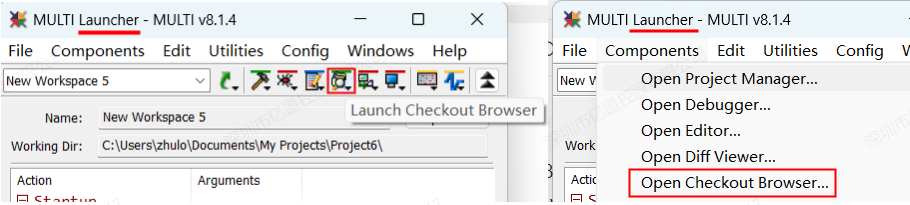
圖3-1-1
b.安裝目錄下的multi文件夾目錄下,在命令行中輸入“mcobrowse”。
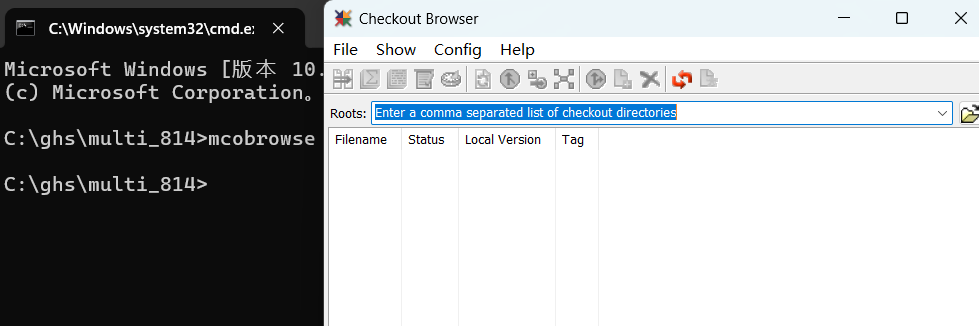
圖3-1-2
2)、選擇綁定CVS系統(tǒng),點(diǎn)擊”File“-->"CVS Checkout Editor"進(jìn)入配置界面。
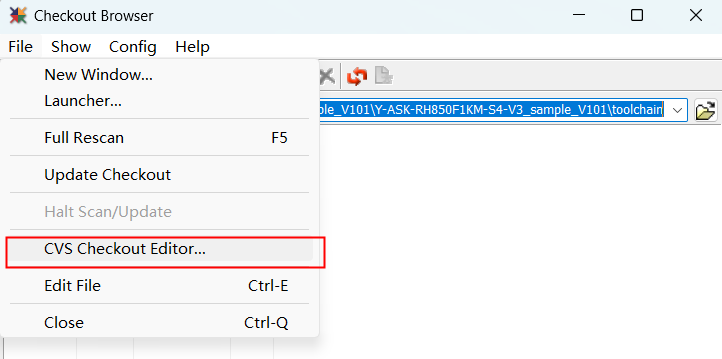
圖3-2
3)、填寫(xiě)相關(guān)信息
Create Checkout In Directory——輸入目標(biāo)目錄,這是創(chuàng)建checkout的位置。如果此目錄不存在,但其父目錄存在,則會(huì)自動(dòng)創(chuàng)建該目錄。
Modules to Checkout——輸入一個(gè)空格分隔的列表,指定應(yīng)該checkout的模塊。您可以輸入在CVS服務(wù)器上定義的文件名、目錄和/或模塊。
Tag to Checkout——輸入創(chuàng)建checkout時(shí)使用的標(biāo)簽。
Repository Location——輸入存儲(chǔ)庫(kù)的位置。默認(rèn)情況下,存儲(chǔ)庫(kù)位置被設(shè)置為$CVSROOT環(huán)境變量中的任意值。
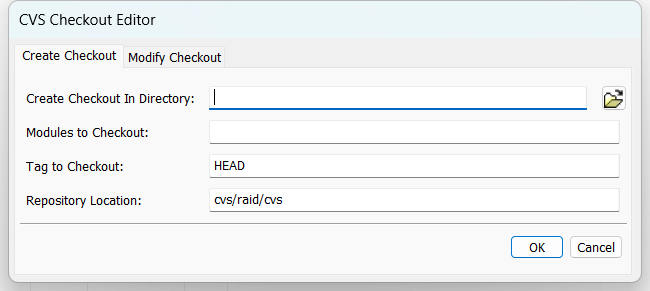
圖3-3
4)、掃描將有關(guān)現(xiàn)有簽出或部分簽出的信息加載到checkout瀏覽器中。掃描已存在的checkout:
a. 設(shè)置根字段。Roots字段指示哪些目錄將被掃描并顯示在瀏覽器中。您可以使用以下任何一種方法來(lái)選擇要顯示的內(nèi)容:
在根目錄中輸入一個(gè)目錄。在使用CVS或Subversion時(shí),可以提供以逗號(hào)分隔的目錄列表。
使用根下拉列表從以前顯示在Checkout瀏覽器中的目錄中進(jìn)行選擇。
如下圖,點(diǎn)擊瀏覽正確的文件夾進(jìn)行分析。
b. 在“根”字段中輸入或選擇目錄后按“Enter”鍵,或選擇 "File"->"Full Rescan"更新掃描結(jié)果。
c. Checkout Browser將掃描所選目錄并顯示掃描結(jié)果。
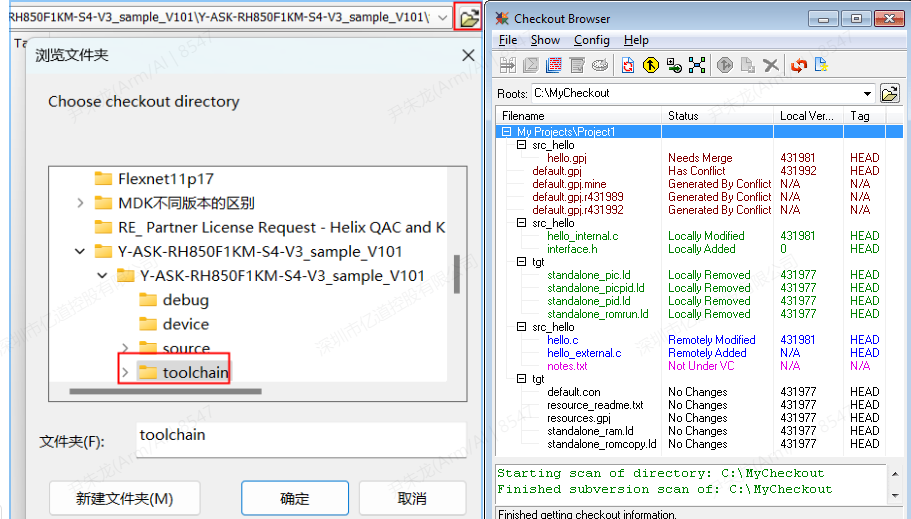
圖3-4